.
Tampilkan postingan dengan label Command Line. Tampilkan semua postingan

Senin, 18 November 2013

Decompile APK, Melihat Source Code Aplikasi Android dari Google Play

Decompile APK, Melihat Source Code Aplikasi Android di Google Play bisa dimanfaatkan untuk melihat kode program dari Aplikasi Android yang sudah dalam bentuk APK. Sebenarnya judul diatas terlalu "berani" hehe, karena sebenarnya tidak semua APK dapat dilihat semua bagian source codenya. Dan sepertinya ada cara untuk mengakali agar APK tidak dapat dicompile karena penulis pernah membuktikan sendiri beberapa buah Aplikasi Komersial dari Google Play tidak dapat di-decompile menggunakan decompiler apktool ataupun dex2jar. Atau hasil Kode Programnya berantakan

Pertama yang kita butuhkan tentu saja file APK dari Aplikasi Android yang bisa saja telah terinstall di Perangkat Handhone / Tablet kita.
 
Nah selanjutnya yang kita butuhkan adalah software apktool untuk mengekstrak file resources, gambar dan xml. Kemudian kita butuhkan juga aplikasi dex2jar untuk mendecompile file dex menjadi jar. Terakhir kita butuhkan aplikasi jd2_gui yaitu aplikasi pembaca source code dari file jar.

Download android-apktool dapat didownload disini. Kemudian dex2jar dapat didownload disini dan jd2_gui dapat diunduh disini.

Langkah pertama buat folder dengan nama decompiler, misalnya di D:\decompiler. Kemudian di dalamnya buat direktori apktool, dex2jar, jd2_gui, package dan result seperti ini :


Setelah itu ekstrak dan masukkan program yang anda telah download, yaitu android-apktool di folder D:\decompiler\apktool :


Kemudian dex2jar di direktori D:\decompiler\dex2jar :


Kemudian jd2_gui di folder D:\decompiler\jd2_gui


Untuk mempraktekkan cara decompile APK kita gunakan APK sebagai conroh Android Camera Intent  Masukkan AndroidCameraIntent.apk di folder package :


Setelah itu buka DOS Prompt dengan cara klik Start-Run, kemudian ketikkan :

 cd \

 D:

 cd decompiler\apktool

 apktool.bat d D:\decompiler\package\AndroidCameraIntent.apk D:\decompiler\result\AndroidCameraIntent

Hasilnya :


Setelah itu ketikkan :

 cd D:\decompiler\dex2jar

 dex2jar.bat D:\decompiler\package\AndroidCameraIntent.apk

Jika terjadi error seperti ini, sepertinya RAM anda kurang besar :

Error occurred during initialization of VM
Could not reserve enough space for object heap

Maka buka file D:\decompiler\dex2jar\dex2jar.bat dengan Notepad kemudian edit pada baris berikut ini :
...
java -Xms512m -Xmx1024m -cp "%CLASSPATH%" "com.googlecode.dex2jar.v3.Main" %*
...

Menjadi :
...
java -Xms256m -Xmx512m -cp "%CLASSPATH%" "com.googlecode.dex2jar.v3.Main" %*
...
Kemudian simpan dan tutup, ulangi perintah berikut ini di DOS Prompt :

 dex2jar.bat D:\decompiler\package\AndroidCameraIntent.apk

Seharusnya hasilnya :

Terakhir hasil dari decompile dapat dilihat menggunakan Aplikasi jd2_gui, klik Open, buka file D:\decompiler\package\AndroidCameraIntent_dex2jar.jar Hasilnya :

Sedangkan file resources gambar dan xml dapat dilihat di direktori D:\decompiler\result\AndroidCameraIntent

Silakan digunakan untuk belajar dengan baik, jangan membajak karya orang lain, cukup pelajari tekniknya dan kita buat aplikasi sendiri sesuai ide dan kreatifitas kita.

File-file tool yang dibutuhkan dan contoh APK maupun hasil decompile dapat didownload disini.

 Semoga menyenangkan ^_^

Sabtu, 16 November 2013

Cara Mengetahui Source Code Program/Aplikasi

Cara Mengetahui Source Code Program/Aplikasi - Kali ini PC Dokter akan membahas tentang bagaimana Cara Mengetahui Source Code Program/Aplikasi. Apakah agan agan yang disini ingin membuat sebuah progam yang setara dengan progam kelas tinggi. Gampang sob.. tinggal pake aja Resource Hacker. Aplikasi untuk megetahui source code sebuah program.

Apa itu Resource Hacker ??? dari judul nya saja mungkin anda sudah bisa menebak, bahwa ini merupakan Software FreeWare  yang tugas nya.
1. Membuka source kode dari (*.exe, *.dll, *.cpl, *.ocx)
2. Merubah dan mengedit source secara langsung.
3. Memodifikasi secara langsung.

Nah 3 itu merupakan pokok penting dari Resource Hacker.
Kita ketahui dan kita pikir ? jika kita bisa membuka source dari software, berarti kita bisa membuat software itu juga  hehehe.
Berbanggala anda pada diri anda sendiri.
Ini saya kasih SnapShot nya

Gambar di atas, saya lagi mau membuka source dari PhotoScape.

Setelah saya buka, dan saya buka table dialog, maka saya dapat kode sama tampilan nya seperti apa ? lihat gambar di bawah ini.

Okay mantap bukan ?? :-bd
Wuzup dah hehe, bagi kalian yang mau atau berminat ?
Silakan di download DISINI

Download dan buka langsung aja.
Pelajari sendiri bagaimana cara pakai nya, biar anda bisa menjadi seorang master  hehe.

Senin, 29 Juli 2013

Mac OS X Command Line


Ini adalah perintah tutorial baris terutama dilakukan pada command line OS X. Karena OSX unix warisan, banyak info di sini juga berguna dalam sistem lain unix terinspirasi, seperti baris perintah Linux.
Baris perintah bisa menjadi tempat yang menakutkan ketika Anda pertama kali bertemu itu. Ketika Anda membaca beberapa instruksi yang memberitahu Anda untuk membuka jendela terminal dan ketik beberapa kata dan frase samar, dapat tampak seperti Anda telah tersedot ke dalam matriks, diharapkan untuk mendekripsi seolah tak ada habisnya karakter terbaca.
Jangan takut, itu benar-benar tidak sulit untuk digunakan. Bahkan, ketika Anda melihat pengguna yang berpengalaman melihat sebuah terminal yang garis bergulir setelah baris teks lebih cepat daripada yang Anda bahkan dapat membacanya, mereka tidak benar-benar membacanya baik. Untuk sebagian besar mereka dapat memindai beberapa kata kunci, tapi kebanyakan mereka hanya menunggu untuk itu untuk berhenti.Bagaimana membuka baris perintah.
Sebelum Anda dapat menggunakannya, Anda harus dapat menemukannya.
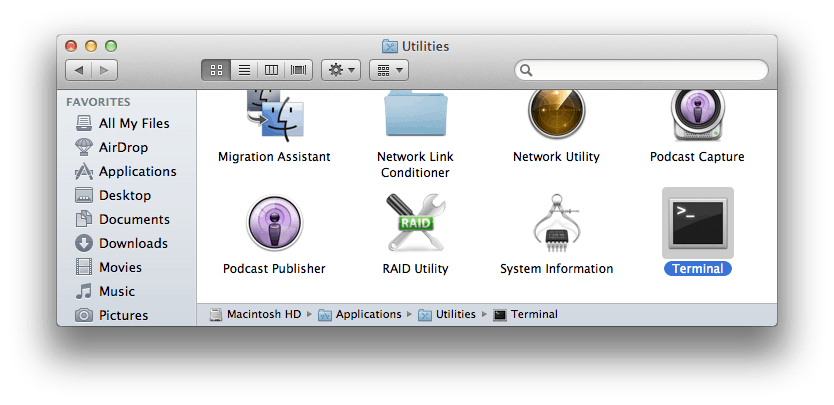
Jadi apa yang perlu kita lakukan adalah membuka terminal. Pada OS X, buka folder Applications, kemudian buka folder Utilities. Buka aplikasi Terminal. Anda mungkin ingin menambahkan ini ke dermaga. Saya ingin memulai terminal dengan menggunakan pencarian Spotlight di OS X, mencari "terminal".


Anatomi Konsol
Pertama mari kita menjelaskan beberapa istilah.
Console: Ini adalah sistem secara keseluruhan. Ini adalah kedua baris perintah serta output dari perintah sebelumnya.
Command Line: Ini adalah baris aktual dalam konsol di mana Anda mengetik perintah Anda.
Prompt: Ini adalah awal dari baris perintah. Ini biasanya menyediakan beberapa informasi kontekstual seperti siapa Anda, di mana Anda berada dan info berguna lainnya. Ini biasanya berakhir di $. Setelah prompt adalah di mana Anda akan mengetik perintah.
Terminal: Ini adalah antarmuka yang sebenarnya ke konsol. Program yang kita gunakan untuk berinteraksi dengan konsol sebenarnya adalah "terminal emulator", memberikan kami pengalaman mengetik menjadi terminal sekolah tua dari kenyamanan sistem operasi modern grafis kami.Menjalankan Command.
Hampir semua perintah mengikuti pola umum dengan 3 bagian utama. Program, pilihan, dan argumen. Mari kita lihat sebuah contoh.
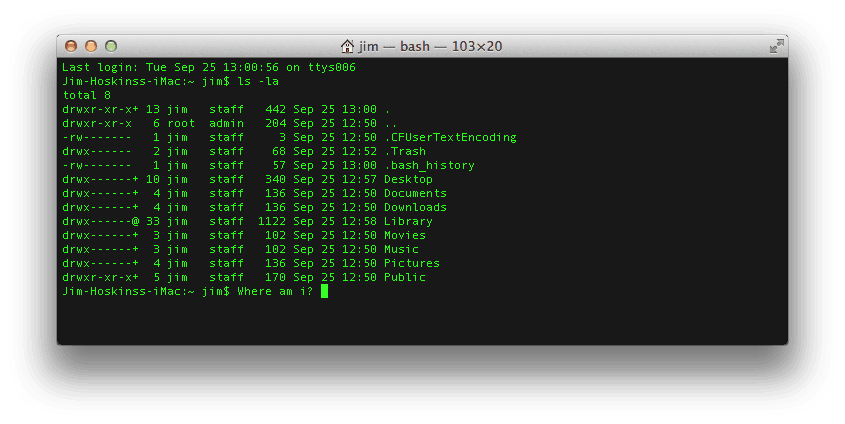
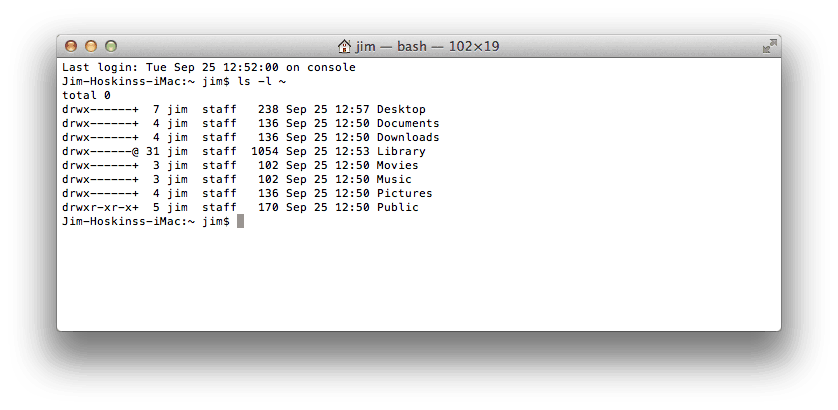
$ Ls-l ~

 
Ketik kode di atas. Jangan ketik terkemuka $. Ini adalah konvensi yang umum digunakan adalah menunjukkan apa yang berikut adalah perintah yang akan dijalankan. Setelah Anda telah mengetik itu, tekan enter untuk menjalankannya, dan melihat apa yang terjadi.
Program ini kata kerja. Ini menggambarkan apa yang ingin Anda lakukan. Dalam contoh ls kita adalah program. ls adalah singkatan list, artinya, saya ingin melihat daftar file di suatu tempat di komputer saya.
Pilihan seperti kata keterangan. Mereka biasanya memodifikasi cara program akan berjalan. Dalam kami contoh-l adalah pilihan. Ini singkatan dari "panjang". Tanpa opsi ini, daftar akan hanya nama file. Ketika kita memodifikasi perintah dengan-l, maka akan muncul kepada kami file bersama dengan informasi lebih lanjut. Pilihan hanya itu: Opsional. Setiap perintah harus memiliki beberapa perilaku default saat dipanggil tanpa opsi. Setiap perintah memiliki itu pilihan sendiri. Paling sering urutan opsi tidak penting, tapi kadang-kadang mereka dapat.
Argumen adalah apa yang tersisa. Dalam kasus kami ~ ini. Ini adalah obyek kalimat kami. Mereka menjelaskan apa yang kita inginkan perintah kita untuk bertindak. Dalam contoh kita ~ adalah nama singkatan untuk folder khusus di komputer Anda: folder rumah Anda. Jadi kita katakan kita ingin daftar semua file-file kita dalam folder rumah kami. Beberapa program mungkin tidak perlu argumen. Misalnya, tanpa argumen, ls akan menampilkan file dalam direktori Anda saat ini masuk Lebih pada nanti. Sekali lagi, setiap program memiliki argumen yang berbeda, dan urutan argumen biasanya masalah.Where Are You?
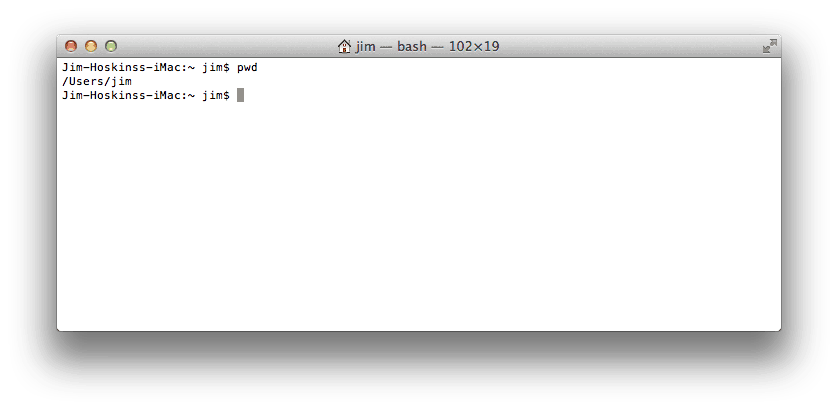
Pada konsol, Anda selalu bekerja dalam sebuah direktori, atau folder, di komputer Anda. Kami menyebutnya direktori kerja Anda. Anda dapat melihat di mana Anda menggunakan pwd (singkatan dari direktori kerja cetak)
$ Pwd

 
Perintah ini akan mencetak lokasi Anda saat ini. Anda dapat mengubah direktori Anda dengan cd (singkat untuk direktori perubahan). Jika Anda lulus argumen, maka akan mengubah Anda ke lokasi tersebut, jika ada. Tanpa argumen, itu akan membawa Anda ke direktori home (~).
$ Cd Documents
Anda akan melihat bahwa saya baru saja melewati sebuah direktori bernama Documents, karena saya berada di direktori home saya, yang berisi direktori yang disebut Dokumen. Ini adalah path relatif, karena saya ditentukan tujuan saya relatif ke direktori saya saat ini. Saya dapat memberikan path absolut dengan menyediakan jalur awal penuh dengan /, atau dimulai dengan direktori rumah saya (~) seperti:
$ Cd / Users / jim / Dokumen
atau
$ Cd ~ / Dokumen
Jika Anda ingin menavigasi "up", yaitu direktori yang berisi direktori Anda saat ini, Anda dapat menggunakan nama khusus .. yang Anda bahkan dapat menggunakan dipisahkan oleh garis miring untuk menavigasi beberapa tingkatan atas.
Dari direktori Dokumen saya, perintah ini akan membawa saya ke rumah saya direktori.
$ Cd ..Dapatkan Beberapa Bantuan, man!
Bahkan ketika Anda belajar perintah apa yang dapat Anda gunakan, masih ada banyak daya dalam setiap perintah atau program. Sering ada puluhan pilihan yang tersedia, dan tergantung pada argumen Anda, perintah Anda bisa berperilaku dalam beberapa cara berbeda.
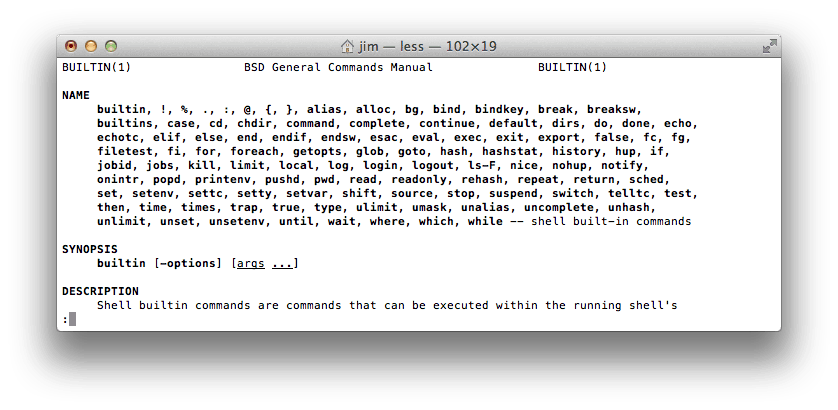
Untungnya, sebagian besar perintah memiliki manual. Untuk membaca, gunakan perintah man. Lulus nama perintah Anda ingin belajar tentang seperti itu hanya argumen. Misalnya untuk mempelajari lebih lanjut tentang ls, jalankan
$ Man ls

 
Pengguna dapat di-scroll dengan tombol panah atau spasi. Menekan q akan berhenti.
Ingin tahu lebih banyak tentang manusia? Jalankan man man
Beberapa lebih perintah.
Ada satu ton perintah yang berbeda yang dapat Anda gunakan, tetapi hanya beberapa lusin akan membuat Anda cukup efektif pada command line.
Kami belajar tentang ls, pwd, cd, dan man.
Coba gunakan perintah man untuk belajar tentang perintah ini

    
mkdirMake direktori baru
    
touchMake file kosong baru
    
cpCopy file
    
mvMove file
    
rmRemove file atau direktori (belajar tentang opsi-r)
    
kurang Tampilkan isi file dalam buffer bergulir