.
Tampilkan postingan dengan label Macintosh. Tampilkan semua postingan

Senin, 29 Juli 2013

Mac OS X Command Line


Ini adalah perintah tutorial baris terutama dilakukan pada command line OS X. Karena OSX unix warisan, banyak info di sini juga berguna dalam sistem lain unix terinspirasi, seperti baris perintah Linux.
Baris perintah bisa menjadi tempat yang menakutkan ketika Anda pertama kali bertemu itu. Ketika Anda membaca beberapa instruksi yang memberitahu Anda untuk membuka jendela terminal dan ketik beberapa kata dan frase samar, dapat tampak seperti Anda telah tersedot ke dalam matriks, diharapkan untuk mendekripsi seolah tak ada habisnya karakter terbaca.
Jangan takut, itu benar-benar tidak sulit untuk digunakan. Bahkan, ketika Anda melihat pengguna yang berpengalaman melihat sebuah terminal yang garis bergulir setelah baris teks lebih cepat daripada yang Anda bahkan dapat membacanya, mereka tidak benar-benar membacanya baik. Untuk sebagian besar mereka dapat memindai beberapa kata kunci, tapi kebanyakan mereka hanya menunggu untuk itu untuk berhenti.Bagaimana membuka baris perintah.
Sebelum Anda dapat menggunakannya, Anda harus dapat menemukannya.
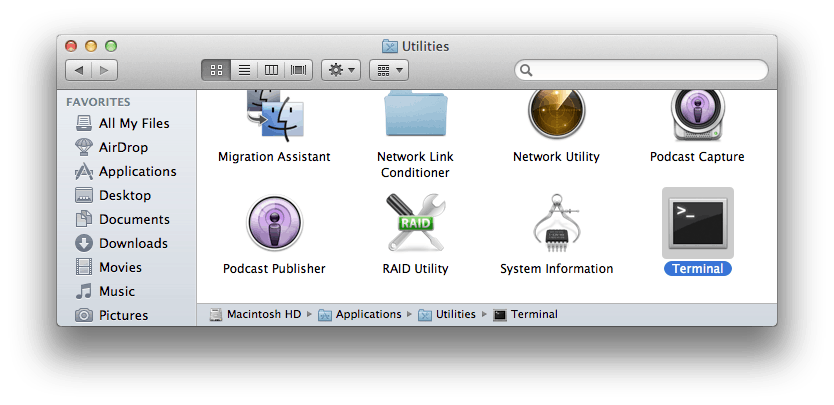
Jadi apa yang perlu kita lakukan adalah membuka terminal. Pada OS X, buka folder Applications, kemudian buka folder Utilities. Buka aplikasi Terminal. Anda mungkin ingin menambahkan ini ke dermaga. Saya ingin memulai terminal dengan menggunakan pencarian Spotlight di OS X, mencari "terminal".


Anatomi Konsol
Pertama mari kita menjelaskan beberapa istilah.
Console: Ini adalah sistem secara keseluruhan. Ini adalah kedua baris perintah serta output dari perintah sebelumnya.
Command Line: Ini adalah baris aktual dalam konsol di mana Anda mengetik perintah Anda.
Prompt: Ini adalah awal dari baris perintah. Ini biasanya menyediakan beberapa informasi kontekstual seperti siapa Anda, di mana Anda berada dan info berguna lainnya. Ini biasanya berakhir di $. Setelah prompt adalah di mana Anda akan mengetik perintah.
Terminal: Ini adalah antarmuka yang sebenarnya ke konsol. Program yang kita gunakan untuk berinteraksi dengan konsol sebenarnya adalah "terminal emulator", memberikan kami pengalaman mengetik menjadi terminal sekolah tua dari kenyamanan sistem operasi modern grafis kami.Menjalankan Command.
Hampir semua perintah mengikuti pola umum dengan 3 bagian utama. Program, pilihan, dan argumen. Mari kita lihat sebuah contoh.
$ Ls-l ~
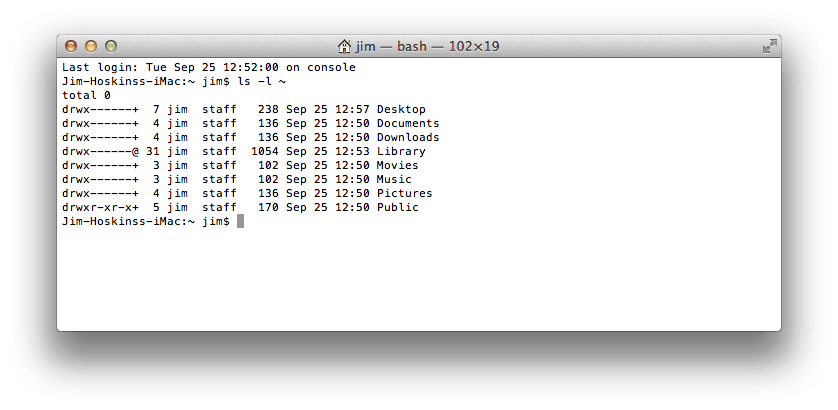
 
Ketik kode di atas. Jangan ketik terkemuka $. Ini adalah konvensi yang umum digunakan adalah menunjukkan apa yang berikut adalah perintah yang akan dijalankan. Setelah Anda telah mengetik itu, tekan enter untuk menjalankannya, dan melihat apa yang terjadi.
Program ini kata kerja. Ini menggambarkan apa yang ingin Anda lakukan. Dalam contoh ls kita adalah program. ls adalah singkatan list, artinya, saya ingin melihat daftar file di suatu tempat di komputer saya.
Pilihan seperti kata keterangan. Mereka biasanya memodifikasi cara program akan berjalan. Dalam kami contoh-l adalah pilihan. Ini singkatan dari "panjang". Tanpa opsi ini, daftar akan hanya nama file. Ketika kita memodifikasi perintah dengan-l, maka akan muncul kepada kami file bersama dengan informasi lebih lanjut. Pilihan hanya itu: Opsional. Setiap perintah harus memiliki beberapa perilaku default saat dipanggil tanpa opsi. Setiap perintah memiliki itu pilihan sendiri. Paling sering urutan opsi tidak penting, tapi kadang-kadang mereka dapat.
Argumen adalah apa yang tersisa. Dalam kasus kami ~ ini. Ini adalah obyek kalimat kami. Mereka menjelaskan apa yang kita inginkan perintah kita untuk bertindak. Dalam contoh kita ~ adalah nama singkatan untuk folder khusus di komputer Anda: folder rumah Anda. Jadi kita katakan kita ingin daftar semua file-file kita dalam folder rumah kami. Beberapa program mungkin tidak perlu argumen. Misalnya, tanpa argumen, ls akan menampilkan file dalam direktori Anda saat ini masuk Lebih pada nanti. Sekali lagi, setiap program memiliki argumen yang berbeda, dan urutan argumen biasanya masalah.Where Are You?
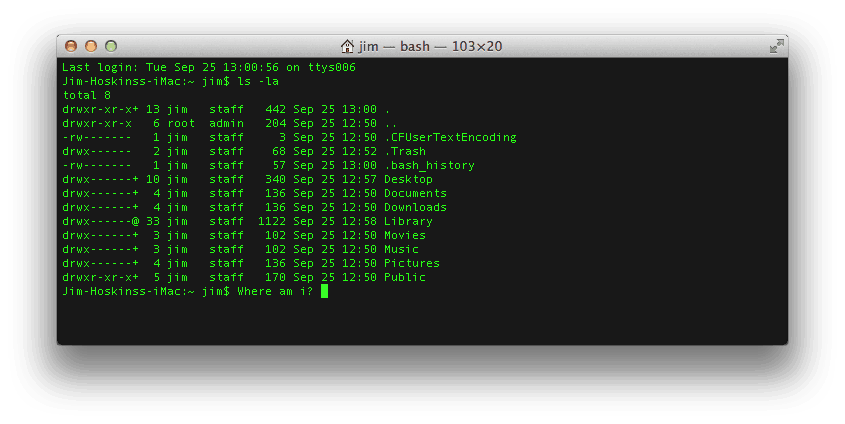
Pada konsol, Anda selalu bekerja dalam sebuah direktori, atau folder, di komputer Anda. Kami menyebutnya direktori kerja Anda. Anda dapat melihat di mana Anda menggunakan pwd (singkatan dari direktori kerja cetak)
$ Pwd
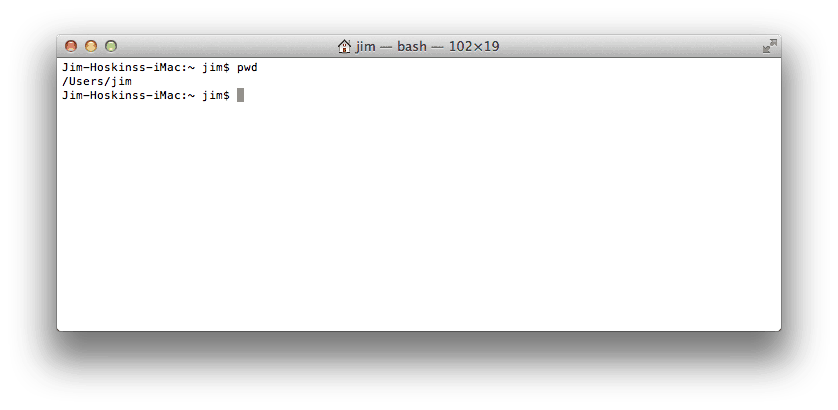
 
Perintah ini akan mencetak lokasi Anda saat ini. Anda dapat mengubah direktori Anda dengan cd (singkat untuk direktori perubahan). Jika Anda lulus argumen, maka akan mengubah Anda ke lokasi tersebut, jika ada. Tanpa argumen, itu akan membawa Anda ke direktori home (~).
$ Cd Documents
Anda akan melihat bahwa saya baru saja melewati sebuah direktori bernama Documents, karena saya berada di direktori home saya, yang berisi direktori yang disebut Dokumen. Ini adalah path relatif, karena saya ditentukan tujuan saya relatif ke direktori saya saat ini. Saya dapat memberikan path absolut dengan menyediakan jalur awal penuh dengan /, atau dimulai dengan direktori rumah saya (~) seperti:
$ Cd / Users / jim / Dokumen
atau
$ Cd ~ / Dokumen
Jika Anda ingin menavigasi "up", yaitu direktori yang berisi direktori Anda saat ini, Anda dapat menggunakan nama khusus .. yang Anda bahkan dapat menggunakan dipisahkan oleh garis miring untuk menavigasi beberapa tingkatan atas.
Dari direktori Dokumen saya, perintah ini akan membawa saya ke rumah saya direktori.
$ Cd ..Dapatkan Beberapa Bantuan, man!
Bahkan ketika Anda belajar perintah apa yang dapat Anda gunakan, masih ada banyak daya dalam setiap perintah atau program. Sering ada puluhan pilihan yang tersedia, dan tergantung pada argumen Anda, perintah Anda bisa berperilaku dalam beberapa cara berbeda.
Untungnya, sebagian besar perintah memiliki manual. Untuk membaca, gunakan perintah man. Lulus nama perintah Anda ingin belajar tentang seperti itu hanya argumen. Misalnya untuk mempelajari lebih lanjut tentang ls, jalankan
$ Man ls
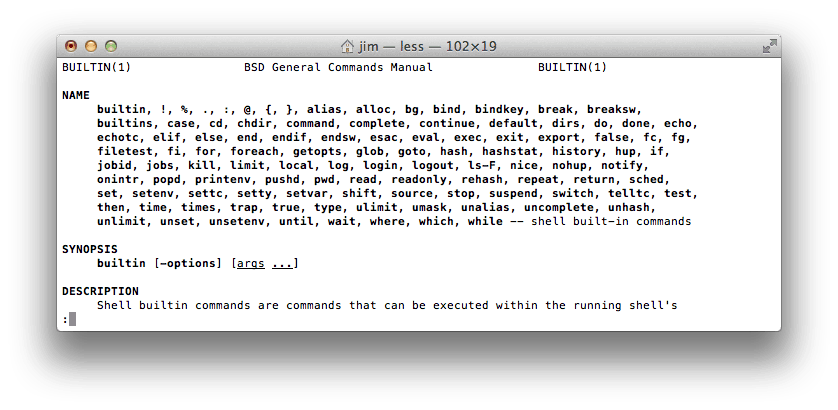
 
Pengguna dapat di-scroll dengan tombol panah atau spasi. Menekan q akan berhenti.
Ingin tahu lebih banyak tentang manusia? Jalankan man man
Beberapa lebih perintah.
Ada satu ton perintah yang berbeda yang dapat Anda gunakan, tetapi hanya beberapa lusin akan membuat Anda cukup efektif pada command line.
Kami belajar tentang ls, pwd, cd, dan man.
Coba gunakan perintah man untuk belajar tentang perintah ini

    
mkdirMake direktori baru
    
touchMake file kosong baru
    
cpCopy file
    
mvMove file
    
rmRemove file atau direktori (belajar tentang opsi-r)
    
kurang Tampilkan isi file dalam buffer bergulir

Rabu, 21 November 2012

Install Hackintosh Snow Leopard iATKOS 10.6.3 Di Acer 4535


Hmmm, apa sih Hackintosh? Menurut hemat saya, Hackintosh adalah Macintosh yang bisa diinstall di PC/laptop non-Apple. Ya, sekarang si Macintosh-nya Apple udah bisa diinstall di komputer non-Apple lho. Setelah googling sana sini dan sudah cukup berani, mulailah menginstall Hackintosh distro iATKOS Snow Leopard 10.6.3 di laptop Acer 4535 saya.

Sebelum mulai, saya berikan dulu spesifikasi singkat dari laptop Acer 4535 saya,
- Processor AMD Turion X2 Mobile RM-74 2.2GHz
- HDD 250Gb
- ATI Radeon HD 3200 Graphics
- 2x1Gb RAM DDR2
- WLAN Atheros AR5B91
- Intel HDA atau ALC888/1200 (???)
- LAN Atheros AR8131
- DVD-RW
- Bluetooth
- Card Reader
- Untuk lengkapnya silahkan kunjungi situs Acer, hehe

Persenjataan yang harus sobat siapkan,
- Berdoa(penting!)
- DVD Installer Snow Leopard 10.6.3 iATKOS
- Jika sobat sudah punya Windows lebih dulu di laptop, alangkah baiknya jika sobat membuat partisi baru(FAT32, minimal 13Gb, beri label misalnya Macintosh). Sepertinya artikel saya ini mengarah kepada 2 hal yang dominan sob, yaitu “Cara Dual Boot Windows-Mac OS” dan “Cara Install Mac OS”.
- Kopi hangat

Baiklah, here we go, berikut tahap-tahap peng-installan nya,
1. Set HDD di BIOS menjadi AHCI dan boot first priority jadi DVD. -->curhat-->kesalahan saya adalah dulu sewaktu install windows pake mode IDE(windows saya akan blue screen jika dirubah jadi AHCI), jadi saya harus bolak balik IDE-AHCI untuk mengakses windows dan Snow Leopard. Tapi sekarang udah nggak lagi bolak balik, entah mengapa..^_^a

2. Masukan DVD Installer Snow Leopard iATKOS

3. Ketika Darwin Bootloader muncul, cepat tekan F8. Tanda kemunculan Darwin Bootloader adalah adanya gambar Iguana lagi senyum. Jika sobat punya Windows, partisi-partisi windows akan terlihat berdampingan dengan icon DVD installer iATKOS(termasuk partisi yang sobat buat –lihat bagian persenjataan--). Gunakan panah di keyboard untuk memilih icon DVD installer iATKOS, jangan menekan Enter yea!

4. Kemudian, ketikkan “–v cpus=1 busratio=16” (tanpa tanda petik). Nah baru kemudian sobat tekan enter

5. Tunggu saja sob, nanti akan muncul sendiri jendela installer nya(memang agak lama sih)

6. Kalo sudah muncul, arahkan mata sobat ke bar bagian atas, sobat pilih Utilities-->Disk Utilities. Ingat, jangan ceroboh dibagian sini, kalo salah, bisa tewas windows sobat

7. Pilih partisi yang bernama “Macintosh”(nama ini Cuma contoh lho, sobat bisa saja memberikan nama berbeda kepada partisi yang sobat buat tadi --lihat bagian persenjataan diatas--)

8. Sudah? Kalo sobat sudah memilih partisi “Macintosh”, pilih tab Erase yang ada di kanan, lalu sobat format partisi Macintosh ini dengan MacOS Extended Journaled(biasa disebut HFS+). Beri label nya terserah sobat, misal “Macintosh” lagi, lalu tekan tombol Erase dibawah

9. Setelah selesai, keluar dari Disk Utility(tombol shortcut nya WinLogo+Q). Sobat akan kembali ke jendela instalasi, pilih Continue(tanda “-->”). Pilih partisi yang tidak ada tanda serunya alias partisi “Macintosh” yang baru dibuat tadi. Ingat, jangan langsung tekan tombol Install, terlebih dulu tekan tombol Customize yang ada di kiri bawah.

10. Lakukan modifikasi, dengan memilih item berikut ini,
- Biarkan item yang sudah tercentang(ingat ini pengaturan default wajib, jangan diubah)
- Centang item graphicenabler, -pci, Kernel Qoopz 10.3.0, VoodooPS2, VoodoPower/Battery, NTFS 3G, Card Reader, VoodoHDA, Network wireless Atheros, Network wired semua Atheros
Lalu tekan tombol OK. Sobat bingung itu semua apa? Semua itu adalah Kext(kalo di windows namanya Driver) dan modifikasi kernel biar si Mac bisa adapatasi dengan laptop kita yang non-Apple, hehe

11. Setelah modifikasi selesai, tekan tombol Install, tunggulah 20-30 menit sesuai dengan kinerja laptop sobat

12. Jika muncul tulisan Succeded, selamat! Macintosh merk Hackintosh sudah terinstall. Tekan tombol Restart sambil keluarkan DVD

13. Apa yang terjadi? Ya, sobat tidak bisa masuk ke Mac ataupun Windows, karena tidak ada partisi yang aktif(menurut saya lho ini),CMIIW. Mengatasinya gampang koq sob, boot lewat DVD installer iATKOS, pilih partisi yang logo Windows(partisi dimana windows terinstall), setelah masuk ke windows, buatlah partisi windows menjadi aktif. Jika sudah, sobat akan terus masuk windows, untuk bisa masuk Mac OS, sobat harus install software windows namanya EasyBCD, sobat googling aja gimana cara membuat dual boot OS dengan EasyBCD, bejibun koq

14. Alhamdulillah, dual boot selesai. Sobat tinggal masuk ke Mac OS untuk melengkapi registrasi, jika nggak punya Apple ID tinggal pilih Continue aja sob!


Berikut adalah keadaan laptop setelah masuk ke Mac OS,
- VGA kedetect tapi belum dikenali, sobat tinggal install kext ini. Sobat bisa menggunakan aplikasi yang namanya Kext Utility.
- Sound kedetect, tapi nggak bunyi, sampai sekarang saya belum menemukan solusinya, hiks.
- WLAN berjalan sempurna.
- Webcam, saya berharap di laptop sobat akan jalan, soalnya dilaptop saya cuma kedetect tapi gak jalan.
- Untuk LAN/Ethernet kedetect tapi belum bisa dipake, untuk itu sobat perlu install kext ini.
- Bluetooth gak ada masalah.
- USB dan Card Reader berjalan lancar.

Memang sob, kita istilahnya untung-untungan install Hackintosh ini, bila hardware PC/laptop kita cocok, kita bisa menikmati Hackintosh full dengan segala fiturnya. Contohnya saja VGA Acer 4535(ATI radeon 3200), tidak cocok dengan Full grafik nya Mac OS yang biasa disebut QE/CI(kalo windows namanya DirectX), jadi membuat beberapa fitur Mac OS yang gak bisa jalan. Begitu juga dengan suaranya yang gak bunyi, hiks hiks...! Tapi pengalaman nya itu lho, yang bikin puas, iya nggak sob? Hehe.

Selain diatas, sobat juga mungkin akan menemukan beberapa keadaan berikut,
- Saat mau masuk ke Mac OS, selalu saja restart sendiri. Untuk mengatasinya sobat tinggal ketik “cpus=1 busratio=16”(tanpa tanda petik) saat berada di bootloadernya Mac OS.
- Tidak bisa restart? Solusinya tinggal hapus IntelCPUPowerManagement.kext di folder System/Library/Extensions

Dengan beberapa kekurangan diatas, saya masih bisa koq sob, menikmati Mac OS, asli keren lho sob. Sobat harus coba! INGAT, cara diatas hanya untuk laptop Acer 4535 berdasarkan pengalaman saya sendiri(saya berhasil setelah 5 kali install ulang, hehe), untuk laptop lain sobat tinggal cari di mbah google caranya, banyak koq sob.

Ini penampakan-nya di lepi saya, maklum aja pemula, hehe,,,